-kit personalizado infantil- Convites Digitais Simples

Anúncio

Mostrando postagens com marcador TUTORIAIS. Mostrar todas as postagens

Como colocar fundo nos moldes de personalizados usando o Photoshop CS5


   Hoje resolvi fazer um pequeno tutorial, de como colocar fundo nos moldes usando o Photoshop CS5, usando um molde de Rótulo de Latinha.
Percebendo que algumas pessoas tem um pouquinho de dificuldade, fiz esse passo a passo, tentei fazer o mais detalhado possível, espero que ajude e tire as dúvidas. Mas, se ainda assim, ficar alguma dúvida, é só deixar um recadinho,   no formulário de contato ou mesmo nos comentários do Blog. Pode parecer um pouquinho complicado, mas com um pouquinho de treino, tudo vai sair certinho, com os personalizados da sua festa.
 
1° Passo: Vá em Arquivo-Abrir...e abra o molde escolhido para personalizar. Deve estar em PNG.

2º Passo: Abra a pasta onde está o fundo escolhido para colocar no molde.


3º Passo: Clique no fundo escolhido e arraste para cima do molde.Segurando o SHIFT, para não deformar o fundo, vá puxando e acertando, até cobrir o molde.


4º Passo: Depois do fundo estar bem certinho com o tamanho do molde, clique no ícone mover, ícone à esquerda..parecendo uma cruz, ou a letra (V) .
    Irá abrir uma janela "perguntando se você quer inserir o arquivo"....sim.


5º Passo: Com o arquivo já inserido, no molde, então segure o Crtl e clique nas 2 camadas para selecioná-las..como mostra a imagem.


6º Passo: Agora segure o Alt e clique na linha entre as camadas, quando aparecer o símbolo de intersecção (bolinhas), é só clicar...pronto o molde ficará com o fundo. Se quiser colocar a imagem, é só arrastar e soltar no molde, e redimensionando até ficar no tamanho desejado e salvar.


Mas se você quiser colocar outro fundo, para que a latinha tenha 2 fundos..........

7º Passo: Arraste novamente o fundo escolhido para o molde como nos passos anteriores..segure o Alt e clique entre as camadas dos 2 fundos como no passo 6.


8º Passo: Pronto!!! Agora temos 2 fundos em um mesmo molde...agora é só personalizar...com as imagens do tema escolhido para a festa!!!


Como colocar contorno em imagens (contorno branco e preto) no Photoshop

   Vendo a dificuldade que algumas amigas estão tendo em como fazer o contorno de algumas imagens, eu também tive essa dificuldade no começo, preparei um pequeno tutorial para tentar ajudar, fiz o mais esclarecedor possível, é assim que faço, pois acho mais fácil e dá certo, se não conseguirem entender, sem problemas..terei o maior prazer em esclarecer as dúvidas. Eu usei o Photoshop CS6.

1- Abra uma imagem PNG, sem fundo ou fundo transparente, se tiver um cadeado, dê 2 cliques na camada para desbloquear e dê OK (a minha não tinha).


2- Dê 2 cliques na mesma camada (1) e irá abrir uma janela com várias opções, agora clique em traçado (2), irá ficar com contorno preto (3)  que é o padrão, troque por branco e escolha a largura do contorno desejado (4) eu coloquei 6 px, mas fica a critério de cada um, e dê OK.


 Ficou assim:


3- Agora clique com o botão direito do mouse na camada, e irá abrir uma janela, clique em rasterizar camada.


4-  Agora dê 2 cliques na camada, para abrir a janela de opções (é igual ao passo 2 do tutorial), só que agora o segundo contorno será preto, e o tamanho do contorno, ficará ao seu critério também, coloquei 3 px, mas achei muito largo,  mas fica mais visível para o tutorial. Vejam:


Pronto!!!!  Espero ter ajudado vocês com esse tutorial, não foi difícil, foi? No começo é meio confuso, mas nada como a prática, é só treinar...que com certeza vai dar tudo certinho!!!


Caixa para Cupcake "Fogãozinho"


    Gente, vocês não tem ideia de como eu procurei esse molde para fazer esse fogãozinho, mas encontrei, eu acho uma graça, muito delicado. Além de encontrar os moldes, encontrei também o vídeo explicando passo a passo como montar. Espero que gostem da novidade !!!
    O vídeo que mostra como montar está  AQUI


Como Colocar Caixinha "Link-me" no Blog?


    Depois de horas tentando colocar essa tal caixinha aqui no blog, achei que era melhor dividir com vocês as dificuldades que tive para colocá-la. Vou postar aqui todas as dificuldades e problemas que tive tentando colocar essa "coisinha" complicada. Quando disse "horas" tentando, foram "horas" mesmo, primeiro não aparecia a imagem, depois não aparecia o link dentro da caixinha. Então fiquei mais horas pesquisando pela web todas as maneiras possíveis de colocar essa tal caixinha no blog. Depois descobri, que o problema é do blog, este problema aconteceu depois que o Blogger atualizou seu editor de HTML, é um bug que não deixa aparecer o link dentro da caixinha, que raiva me deu...mas tudo bem, vocês não precisam passar por isso, vou explicar bem explicadinho como colocar a caixinha sem problemas.        Essa alternativa encontrei no blog http://www.dicasparablogs.com.br que é simplesmente excelente !!!

    Vá em Design - Layout - Adicionar Gadget - HTML/JavaScript
    Cole o código abaixo na caixa que vai abrir.
<div align="center"><a href='http://endereço seu blog/' title='Dicas para Blogs'><img src="http://enderecodobanner.jpg" alt="Dicas para Blogs" width="150" height="70" /></a><div style="background-color:#FFF;border: solid 1px #000; overflow:auto; width:150px; height:70px;" onmouseover="this.select()">&lt;a href='http://www.dicasparablogs.com.br/' title='Dicas para Blogs'&gt;&lt;img src='http://enderecodobanner.jpg' alt='Dicas para Blogs' width=&quot;150&quot; height=&quot;70&quot;&gt;&lt;/a&gt;</div></div>

  Agora, você precisa substituir no código acima:

Title= o que você quer que apareça quando passar o mouse.
http://endereço seu blog/ = Endereço do seu blog
http://enderecodobanner.jpg  = Endereço do banner ( onde o banner do seu blog está hospedado) eu uso o Photobucket. 
width:150px; height:70px = Altura e largura do banner

Esse é um tamanho considerável, para não pesar blog, ninguém vai querer um Link que deixe a página pesada.
  
  Muitos blogs ainda é possível usar o gerador de links, é bem fácil de usar, e pode ser encontrado AQUI, não tem complicação nenhuma é só seguir o passo a passo. Se tudo der certo ficará parecida com a minha caixinha aqui do blog.
  Espero que consigam colocar a caixinha!!!!


Dicas para fazer uma Festa Infantil dar Certo!


   O grande dia está chegando, e a correria faz parte do dia a dia, não é mesmo?  Por onde começar? O que fazer? Onde fazer?  Então algumas dicas e sugestões vem em boa hora, para dar uma ajudinha para que tudo dê certo!!! E a festa, que seja um sucesso !!!

É sempre bom começar os preparativos da festinha com pelo menos 01 mês antes da data prevista, para evitar a correria e os imprevistos de última hora.

*  Escolha o local da festa, veja se o local está em dia com todas os alvarás, extintores de incêndio, etc...isso é muito importante, afinal é a segurança de seu filhote e o os convidados que estão em jogo.

*  Agora, vamos começar pelo tema da festa, dependendo da idade da criança, é bom deixar ela escolher o seu tema preferido, ela tem que se identificar com o tema, afinal é o dia dela.

*  Escolheu o tema? O filhote aprovou? Então vamos a procura de um lugar especializado em decoração de festas, e por favor procure referências sobre o lugar, para não chegar na hora, e não ter decoração nenhuma,ou faça você mesma.

*   Agora chegou a hora entrega dos convites, entregue com pelo menos 15 dias de antecedência, e leve o filhote junto, eles adoram essa parte do planejamento da festinha.

 *  Providencie talheres, pratos e copos descartáveis, afinal as crianças "não brincam em serviço" e todo cuidado é pouco.

 *  Agora é chegada a hora de escolher os comes e bebes da festa:
     
O ideal para ficar com uma boa variedade é:
Salgados: de 6 a 9 tipos
Doces: de 4 a 6 tipos
Refrigerante: 3 a 4 tipos
Cerveja: Com álcool e sem álcool
Água mineral: com gás e sem gás

Para facilitar o calculo faremos como exemplo de uma festa infantil para 50 pessoas com 30 adultos e 20 crianças que é muito comum em festas infantis.

Consumo total já considerando uma margem de sobra de 10%

Salgados: 500 unidades
Doces: 300 unidades
Bolo: 5 kg.
Cerveja: 100 latas de 350ml (normal) e 12 latas (sem álcool)
Água mineral: 24L (sem gás) 3L. (com gás)
Refrigerante: 30L


*   Outra coisa muito importante para a festa dar certo, são os monitores (se for uma festa com muitas crianças) um monitor para cada 10 crianças. Por experiência própria, contratem também um palhaço, ou qualquer outro personagem, para alegrar a criançada, eles se encarregam da diversão, com balões (fazendo bichinhos...), é uma maravilha!!!! Assim as mamães convidadas ficam mais tranquilas e podem aproveitar a festinha também.

*   Não esqueça de fazer uma caixa de presentes, para colocar todos os presentes que o aniversariante receber, e deixe uma espécie de "Vigia" para os presentes, pois a criançada adora abrir os presentes do aniversariante, e alguns as vezes não ficarão inteiros, com certeza.

Espero ter colaborado com a sua festa.

Boa festa!!!


Comece a preparação do evento comum mês de antecedência, pelo menos. Assim, é possível pesquisar opções, fazer encomendas no exterior, se for o caso, e pedir que a entrega seja via correio normal. auto estima

Como colocar Foto nos Convites de Aniversário

   
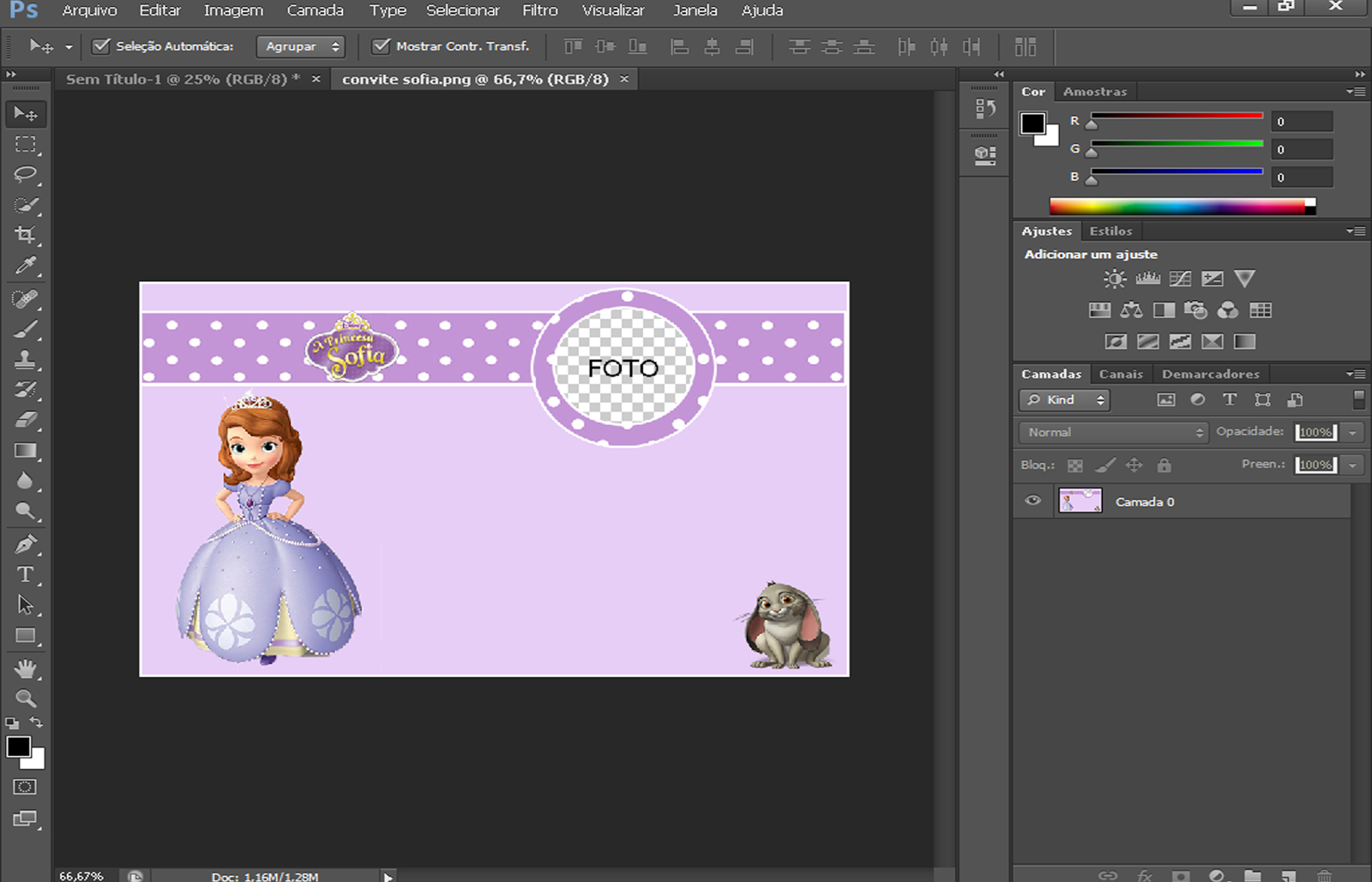
    Eu tenho notado através dos emails que tenho recebido, algumas dificuldades que algumas pessoas estão tendo para colocar foto nas molduras dos convites de aniversário, então resolvi dar uma mãozinha, e tentar mostrar o mais explicadinho possível como eu faço. Primeiro vou começar pelo PHOTOSHOP CS6, que é o que eu mais uso, os outros editores, não tenho muita familiaridade mas, mas posso vou tentar colocar o passo a passo de cada um dos editores. Vamos lá.....

PHOTOSHOP CS6

1-  Abra o Photoshop...e vá em Arquivo-Abrir
Escolha o convite que você deseja colocar a foto e clique em "abrir"


2-  Pronto !!!!! O seu convite já está aberto e pronto para ser editado no PHOTOSHOP.


3-   Agora Clique no ícone da Borracha ou digite  a letra (e)


4-   Agora apague a palavra "foto" dentro da moldura, para o fundo transparente ficar limpo para colocar a foto da criança.


5-   Agora, seguindo o primeiro passo novamente. Vá em Arquivo-Abrir
E abra a foto da criança que deseja colocar no convite.
Depois que abrir a foto, dê 2 cliques na camada com cadeado para desbloqueá-la e dê OK. Como mostra a imagem abaixo.


 Agora com a imagem desbloqueada, você tem 2 maneiras de colocar a foto no convite :

PRIMEIRA MANEIRA
6-  Clique e arraste até a camada do convite e solte. Não se assuste, pois a foto vai ficar enormeeeee, então redimensione a foto (clicando nos quadradinhos que têm nos cantos da foto, para ir ajustando) sempre segurando o SHIFT, para a imagem não ficar distorcida. Quando você achar que está mais ou menos do tamanho da moldura do convite, solte o botão do mouse e depois o SHIFT.


7-   Agora note que ficamos com 2 camadas:
A camada do convite e a camada da foto da criança


 8-  Agora clique na camada do convite e arraste para cima da camada da foto. Note que agora ao lado, as camadas trocaram as posições,a camada do convite ficou acima da foto. Agora sim a foto foi para trás do convite.


9-  Quase pronto o convite, agora clique na foto, e veja que aparece novamente a seleção, para que mudanças na foto ainda possam ser feitas. Então faça as mudanças finais, preencha com os dados da criança e data da festa. Dê ok se tudo ficou do jeitinho que você queria. E salve. Redimensione no tamanho exato de sua preferência (para esse tipo de convite geralmente é de 15x10cm) e imprima.


SEGUNDA MANEIRA:

    Os passos são os mesmos do passo a passo acima, até o número 5.
  Só que ao invés de arrastar e soltar a foto sobre o convite para redimensioná-la, você vai recortar a foto para colocar no convite , da seguinte maneira:
    Com a imagem (foto) aberta,e depois de desbloqueada,
 clique no ícone FERRAMENTA LETREIRO RETANGULAR ou a letra (M), clique com o botão esquerdo do mouse, arraste sobre a imagem fazendo um retangulo pontilhado.


Agora vá em Editar-Recortar


  Clique na aba do convite, agora vá em Editar-Colar, como descrito no passo 6, a foto ficará enorme e será também preciso redimensionar.
   De agora em diante e só seguir o restante do passo a passo da primeira maneira, que o modo de terminar é a mesmo. Espero que tenha dado para entender, pois tentei fazer o mais explicadinho possível. Qualquer dúvida estejam a vontade para perguntar.

 Convite pronto!!!!


CAIXA DE PESQUISA OU (BUSCA) DO BLOG NÃO FUNCIONA MAIS !!!


     Hoje, fiquei surpresa ao tentar usar a caixa de pesquisa do meu blog, escrevi...cliquei em pesquisar e nada....tentei outra vez e....nada!!!! Então procurei pela Web e encontrei essa caixa simples, com um código em HTML que funciona mesmo,  quem me deu esse HELP, foi esse blog: AQUI  Então para quem está passando pelo mesmo problema aqui está a solução:
 Basta você ir em Layout->Inserir novo Gadget(Onde desejar)->HTML/JavaScript, colocar o nome do campo, e copiar o código abaixo!!


<style type="text/css"></style>
<div id="w2b-searchbox">
<form id="w2b-searchform" action="/search" method="get">
<input id="s" name="q" value="" type="text" />
<input value="Pesquisar" name="btnG" type="submit"/></form></div>  

     A caixa de pesquisa ficará igual a da imagem acima.

  Deve de ter umas caixas mais bonitinhas, mas....eu vou procurar, e se encontrar, posto aqui com código e tudo mais !!!


Tiara (Coroa) e amuleto da princesa sofia para imprimir


         Olhem só que imagem mais linda, encontrei mais esses itens da Princesa Sofia e estou postando para vocês. É A Tiara e amuleto da Princesa Sofia. Aproveitem!!!!! Estes itens são do site  spoonful, É só imprimir,  montar e fazer a festa. Abaixo o modelo e as instruções para montar.


COMO MONTAR:
TIARA

* Imprima a tiara em papel com gramatura 180 ou maior e recorte. 
* Cole as abas em cada extremidade da tiara para as extremidades da alça traseira, para encaixar a tiara na cabeça da criança.

 AMULETO:

*  Imprimir o amuleto em papel com gramatura 180. 
* Dobre delicadamente o amuleto ao meio e prenda com cola para que o projeto tem dois lados. Mantenha a área central livre de cola (como observado no modelo). Passe uma corrente ou fita através do espaço.


Princesa Sofia em 3D para montar


      Olhem o que encontrei no site thesuburbanmom , lá tem cada coisa mais linda!!!! Foi onde encontrei essa Princesa Sofia para montar em 3 D. Quem quiser se aventurar a montar a Princesinha aí está...abaixo o molde e as instruções para montá-la. Depois de pronta ficará como a imagem acima!!!


COMO MONTAR:

* Imprima a Princesinha em um papel com gramatura acima de 180 para ficar bem firme e corte as peças.
* Não corte nas linhas tracejadas, pois será onde o molde será dobrado.
* Cole as partes:  torso (frente) e back. juntas formando a cabeça da boneca.
* Depois da cola secar, dobre a parte pontilhada roxa, para frente. E a parte dos ombros para trás.
* Cole as abas A e B na parte de trás (parte branca) desse mesmo molde.
* Cole C, D, E, F e G do peito nas partes com as mesmas letras no molde Torso.
* Para a saia da Princesa dobre na linha pontilhada e começando da esquerda para direita pelo lado branco do molde (avesso) da imagem.
* Vá colando todas as partes J, na parte de trás da saia para ir criando pregas, como mostra a imagem.
* Conclua a forma da saia com as abas K.
* Cole o  torso completo da Sofia na saia, colando o lado branco das guias na cintura para o topo da saia sobre as áreas marcadas L e M.
*  Dobre cada braço ao longo do centro linha pontilhada e cole para que os braços  teham dois lados.
*  Cole os braços ao lado do corpo por meio de colagem das abas H e I ao H e I correspondente as áreas da peça do peito.


molde caixa casinha para cupcake


    Bisbilhotando e procurando como sempre, por coisas novas para colocar no blog, encontrei essa graça de casinha, uma caixa que pode ser usada tanto para colocar um Cupcakes ou enche-la de doces. É super fácil de fazer, abaixo vou colocar o molde, a casinha pode ser feita como a imagem abaixo, ou você pode acrescentar sua criatividade e fazer à sua maneira.


                                                                 By Amy Christie


Aqui está o molde e mais abaixo, como montar a casinha para Cupcake:


Recorte a casinha e a guirlanda


              Se preferir pode cortar a parte interna das janelas e colar algum material, que se pareça com vidro: Plástico, papel celofane, etc....


            Com uma régua e uma ferramenta para marcar, marque bem os pontilhados do molde, para facilitar na hora de dobrar


Dobre o molde nas linhas pontilhadas que foram marcadas


Cole um pedaço de fita dupla face nas aba pequena


Cole a aba, com a outra extremidade da casa


Dobre as abas do fundo da caixinha e cole-as com a fita dupla face


                                    Cole a guirlanda no seu devido lugar


      Preencha a caixa com algumas pequenas guloseimas ou um pequeno presente. Adicionar mais um pedaço de fita às abas superiores e apertar o teto fechado, ou faça um furo para amarrar a fita no teto da casinha.
 Ficou pronta !!!!


    Abaixo mais um molde de uma caixa para cupcake em formato de casinha, que pode ser usada na decoração da mesa ou ser dada de presente para o convidado, como lembrancinha da festa. Esse molde pode ser trocado as cores e decorado conforme a sua imaginação.
       Segue a mesma maneira de montar do molde anterior, não esquecendo de recortar o fundo da janela e colocar o o material imitando vidro.


Abaixo o molde com pontilhados, mostrando onde devem ser feitas as dobras


            A parte de cima da casinha e o telhado devem ser perfuradas para ser colocada uma fitinha, unindo o telhado à casa.


   Também encontrei esse suporte abaixo:  Não lembro o nome do blog de onde copiei esse suporte, mas vou procurar até encontrar, para dar os créditos. Esse suporte é super colorido, fácil de montar, está bem explicadinho, nas imagens ao lado do molde. Pode ser preenchido com o nome do aniversariante no banner central que está limpo. Vou tentar ver se consigo o molde limpo, para gente fazer esse suporte com outras cores e imagens.


     Tudo que encontro por aí pela Web posto por aqui, porque já vi que vocês amam caixas, casinhas...tudo para Cupcakes. Os três modelinhos abaixo são de caixas de cupcakes, mas são escolas...uma fofura. Esse modelo da caixa escolinha, é tão simples...que não precisa de passo a passo. É a mesma maneira de montar da casinha  que abriu este post. Já ia me esquecendo de dar os devidos créditos ao site do molde....esses moldes são do site: designmom


      Pronto !!! Como modelo limpo fica mais fácil modificar  como você quer..... as cores, os itens...


 CAIXA PARA CUPCAKE MODELO "FOGÃOZINHO"