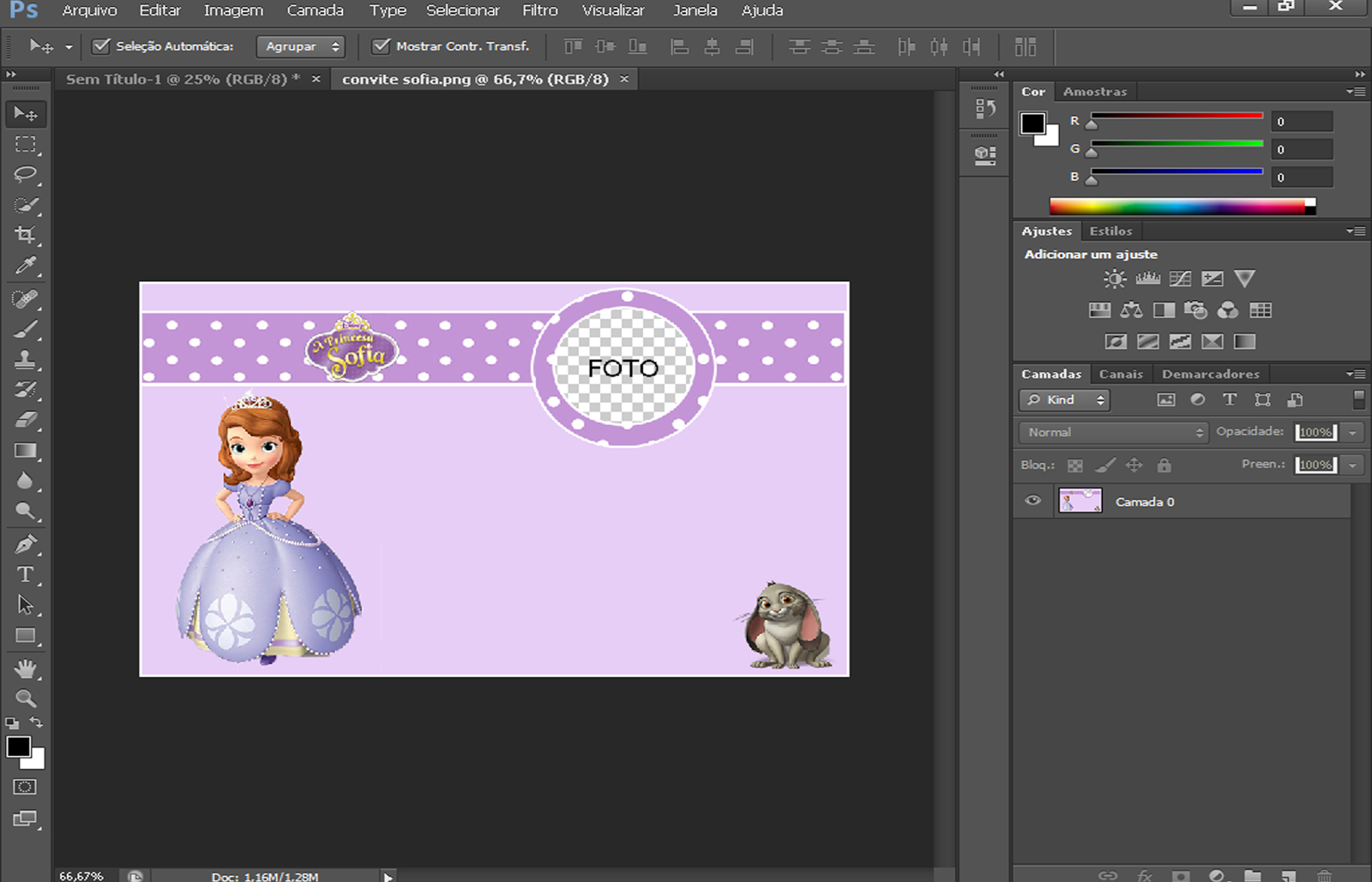
Eu tenho notado através dos emails que tenho recebido, algumas dificuldades que algumas pessoas estão tendo para colocar foto nas molduras dos convites de aniversário, então resolvi dar uma mãozinha, e tentar mostrar o mais explicadinho possível como eu faço. Primeiro vou começar pelo PHOTOSHOP CS6, que é o que eu mais uso, os outros editores, não tenho muita familiaridade mas, mas posso vou tentar colocar o passo a passo de cada um dos editores. Vamos lá.....
PHOTOSHOP CS6
1- Abra o Photoshop...e vá em Arquivo-Abrir
Escolha o convite que você deseja colocar a foto e clique em "abrir"
2- Pronto !!!!! O seu convite já está aberto e pronto para ser editado no PHOTOSHOP.
3- Agora Clique no ícone da Borracha ou digite a letra (e)
4- Agora apague a palavra "foto" dentro da moldura, para o fundo transparente ficar limpo para colocar a foto da criança.
5- Agora, seguindo o primeiro passo novamente. Vá em Arquivo-Abrir
E abra a foto da criança que deseja colocar no convite.
Depois que abrir a foto, dê 2 cliques na camada com cadeado para desbloqueá-la e dê OK. Como mostra a imagem abaixo.
Agora com a imagem desbloqueada, você tem 2 maneiras de colocar a foto no convite :
PRIMEIRA MANEIRA
6- Clique e arraste até a camada do convite e solte. Não se assuste, pois a foto vai ficar enormeeeee, então redimensione a foto (clicando nos quadradinhos que têm nos cantos da foto, para ir ajustando) sempre segurando o SHIFT, para a imagem não ficar distorcida. Quando você achar que está mais ou menos do tamanho da moldura do convite, solte o botão do mouse e depois o SHIFT.
7- Agora note que ficamos com 2 camadas:
A camada do convite e a camada da foto da criança
8- Agora clique na camada do convite e arraste para cima da camada da foto. Note que agora ao lado, as camadas trocaram as posições,a camada do convite ficou acima da foto. Agora sim a foto foi para trás do convite.
9- Quase pronto o convite, agora clique na foto, e veja que aparece novamente a seleção, para que mudanças na foto ainda possam ser feitas. Então faça as mudanças finais, preencha com os dados da criança e data da festa. Dê ok se tudo ficou do jeitinho que você queria. E salve. Redimensione no tamanho exato de sua preferência (para esse tipo de convite geralmente é de 15x10cm) e imprima.
SEGUNDA MANEIRA:
Os passos são os mesmos do passo a passo acima, até o número 5.
Só que ao invés de arrastar e soltar a foto sobre o convite para redimensioná-la, você vai recortar a foto para colocar no convite , da seguinte maneira:
Com a imagem (foto) aberta,e depois de desbloqueada,
clique no ícone FERRAMENTA LETREIRO RETANGULAR ou a letra (M), clique com o botão esquerdo do mouse, arraste sobre a imagem fazendo um retangulo pontilhado.
Agora vá em Editar-Recortar
Clique na aba do convite, agora vá em Editar-Colar, como descrito no passo 6, a foto ficará enorme e será também preciso redimensionar.
De agora em diante e só seguir o restante do passo a passo da primeira maneira, que o modo de terminar é a mesmo. Espero que tenha dado para entender, pois tentei fazer o mais explicadinho possível. Qualquer dúvida estejam a vontade para perguntar.
Convite pronto!!!!



.png)